ikatlah ilmu dengan menuliskannya

Saturday, March 26, 2016

Mengedit Gambar Menjadi Sketsa

10:37 AM Posted by Unknown , , No comments
Gambar 1 - Sketch Effects
Gambar sketsa, sebuah gambar yang memiliki nilai tinggi gambar yang memperlukan kemampuan melukis yang handal, maka banyak yang ingin potret dirinya dilukiskan oleh seorang pelukis.
Maka kali ini penulis akan membagikan cara untuk mengubah foto menjadi sketsa tanpa seorang pelukis.

Dari sini penulis akan menjelaskan langkah-langkahnya :

  1. Cari gambar yang ingin digunakan, dan buka Photoshop, File > Open
  2. Duplicate Layer (Ctrl + J), lalu Desaturate (Ctrl + Shift + U) gambar
    Gambar 2 - Desaturate
  3.  Duplicate Layer (Ctrl + J), lalu Invert (Ctrl + I), lalu ubah Blending Layer menjadi Color Dodge
    Gambar 3 - Invert & Color Dodge
  4. Lalu tambahkan efek Gaussian Blur, Filter>Blur>Gaussian Blur, sesuaikan sampai munculnya garis-garis halus.
  5. Duplicate Layer (Ctrl + J), pada Layer 1, tambahkan efek Sketch, Filter>Filter Gallery>Photocopy, disini penulis menggunakan efek sketsa Photocopy
    Gambar 3 - Photocopy Sketch
  6.  Lalu ubah pilihan Blending Layer menjadi Multiply, dan dengan sedikit bantuan Spot Healing Brush Tools, hilangkan bayangan-bayangan yang berlebihan di objek agar terlihat natural seperti goresan sketsa.
    Gambar 4 - Multiply
  7. Save As dengan Format JPEG, dan Selesai. 
    Gambar 5 - Hasil

    Sekian langkah-langkah mengedit gambar menjadi sketsa, mudah-mudahan dapat bermanfaat.

Menghilangkan Objek pada Gambar

10:35 AM Posted by Unknown , , No comments
Gambar 1 - Menghilangkan Objek pada Gambar
Adakalanya momen yang diabadikan oleh foto menjadi tidak menarik karena ada sesuatu yang mengganjal dan tidak sesuai keinginan. Yang paling banyak terjadi adanya salah satu objek yang menghalangi atau tidak sinkron dengan situasi keadaan, dalam foto diatas, ada salah satu rekan penulis yang terfoto saat menghadap kebelakang, maka dari itu disini penulis akan mencoba memperbaiki foto diatas dengan cara menghilangkan rekan penulis tersebut.

Maka langkah-langkahnya :

  1. Cari gambar yang ingin digunakan, dan buka Photoshop, File > Open
  2. Duplicate Layer (Ctrl + J), lalu pilih Polygonal Lasso Tool
  3. Seleksi objek, lalu Klik Kanan>Fill
    Gambar 2 - Polygonal Tools
  4. Dialog box akan muncul, lalu pilih Content-Aware
  5. Setelah di klik maka objek akan menghilang digantikan dengan Fill Otomatis
    Gambar 3 - Content Aware
  6. Langkah selanjutnya perlu memerlukan kesabaran dan ketekunan, dengan memanfaatkan Clone Stamp Tools, sinkronkan Fill Otomatis tadi dengan lingkungan sekitarnya
    Gambar 4 - Clone Stamp Tools
  7. Setelah proses Stamping Fill Otomatis selesai, Deselect (CTRL + D) garis, lalu lakukan hal yang sama untuk daerah diluar line yang barusan di Deselect 
  8. Save As dengan Format JPEG, dan Selesai. 
    Gambar 5 - Hasil
    Sekian langkah-langkah menghilangkan objek pada gambar, mudah-mudahan dapat bermanfaat.

Saturday, March 19, 2016

Memperbaiki Foto dengan Cooling Filter

10:12 AM Posted by Unknown , , No comments
Gambar 1 - Cooling Filter

Cooling Filter digunakan untuk memperbaiki gambar yang warnanya cenderung agak kekuningan karena kurangnya cahaya, maka dengan Cooling Filter (80) membuat warna gambar menjadi lebih kabur dan kontrast. (Tip Trik Filter Photoshop Cs+Cd hal. 58)

Dari sini penulis akan menjelaskan langkah-langkahnya :
  1. Cari gambar yang ingin digunakan, dan buka Photoshop, File > Open
  2. Duplicate Layer (Ctrl + J), Setting Opacity = 75%
  3. Selanjutnya tekan tombol dibawah sidebar susunan layer (Add Fill or Adjustment) pilih Levels, atur Levels sampai gambar terlihat kontrast dan cerah.
    Gambar 2 - Levels
  4.  Selanjutnya melalui button yang sama (Add Fill or Adjustment) pilih Brightness/Contrast, atur Kecerahan dan Kontrastnya.
    Gambar 3 - Brightness/Contrast
  5.  Selanjutnya melalui button yang sama (Add Fill or Adjusment) pilih Photo Filter, atur Filter menjadi Cooling Filter dengan Density 80%
    Gambar 4 - Photo Filter
  6. Pada Layer Photo Filter atur Opacity 55%
  7. Klik Kanan pada sidebar susunan Layer lalu Merge Visible
  8. Save As dengan Format JPEG, dan Selesai. 
    Gambar 5 - Hasil
Sekian langkah-langkah memperbaiki/mempercantik foto dengan Cooling Filter mudah-mudahan dapat bermanfaat.

Friday, September 21, 2012

Sharing Data lewat WiFi di Windows

8:00 PM Posted by Unknown , , No comments

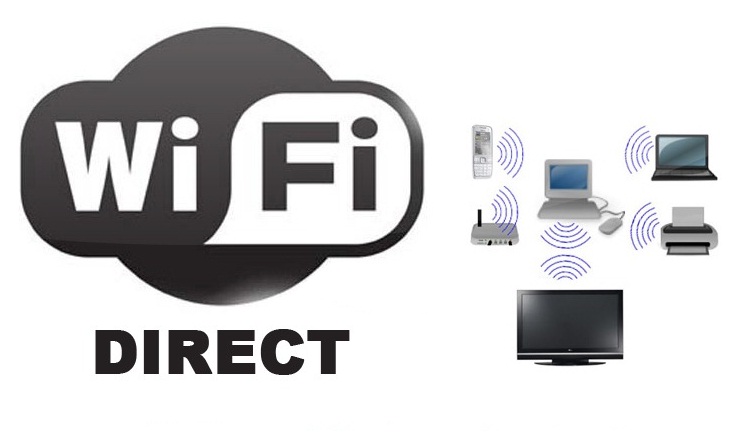
Gambar 1 - WiFi Direct
Jika kita hendak memindah file yang berukuran 8Giga atau 10Giga, misalnya. Tetapi kita tidak memiliki flashdisk sebesar itu, tentu akan lama sekali untuk memindahnya. Jika file tersebut berada di laptop kita dan hendak kita pindahkan ke laptop teman. Cara yang paling mudah adalah kita pindah file tersebut dengan bantuan Wi-fi. Apakah sulit untuk melakukannya? Tentu saja tidak jika kita mengetahuinya. Di sini saya menggunakan OS Windows 7.
Berikut langkah-langkah memindah file lewat Wi-fi di windows 7:
Kita setting untuk laptop yang pertama (Server)
  1. Klik ikon Wifi di pojok bawah sebelah kanan kemudian pilih Open Network and Sharing Center.  Atau bisa juga dari Control Panel kemudian pilih Network and Internet. Pilih Network and Sharing Center.
  2. Pilih Set up a new connection or network setelah itu pilih Set up wireless ad hoc (computer-to-computer) network. Kemudian pilih Next.
  3. Pilih Next kembali.
  4. Untuk Network name diisi nama terserah kalian. Di sini saya menggunakan nama RIDWAN. Untuk Security type biarkan saja seperti itu. Security key diisi dengan angka/numerik, di sini saya menggunakan angka 1234567890. Hide caracter tidak usah dicentang. Kemudian klik Next.
  5. Tunggu beberapa saat, jika selesai dan berhasil maka kita sudah membuat server di laptop satu.

Kita setting laptop satunya lagi yakni laptop kedua
  1. Setelah kita selesai membuat server di laptop pertama, maka server sudah bisa ditangkap di laptop kedua. Untuk mengeceknya klik ikon Wifi, jika belum keluar nama hotspotnya. Refresh dengan mengeklik ikon refresh pojok kanan atas. Klik nama servernya. Kemudian pilih connect.
  2.  Akan muncul jendela untuk memasukkan secutiry key. Isi sesuai dengan password yang sebelumnya kita buat. Klik OK.
  3. Tunggu beberapa menit hingga proses identifiaksinya selesai. Jika sudah selesai ikon Wifi akan berubah seperti gambar di bawah. (Sampai proses ini kita sudah bisa bermain game dengan jaringan LAN contohnya Counter-strike)
  4. Jika sudah selesai, masuk ke dalam Homegroup. Kita bisa menggunakan langkah 1 di laptop pertama untuk menemukan Homegroup. Kemudian klik Homegroup.
  5. Setelah itu akan muncul jendela seperti gambar di bawah. Pilih What is a network location?
  6. Akan muncul jendela Set Network Location . Pilih Home Network.
  7.  Akan muncul jendela Create a Homegroup, kemudian klik Next.
  8. Muncul jendela Join a Homegroup. Di sini kita harus memasukkan password untuk melakukan join/bergabung di server laptop pertama. Password di sini berbeda dengan password saat kita conect di langkah awal tadi.
  9. Untuk mengetahui passwordnya kita harus masuk ke Homegroup di laptop pertama. Kemudian pilih View or print the homegroup password.
  10. Setelah itu kita masukkan password tersebut di Type the password laptop kedua.
  11. Selesai. Kita sudah bisa sharing antar laptop. Tanpa menggunakan flashdisk.